
Онлайн-таймер подходит, когда нужно начать сейчас, нельзя устанавливать программы на учебный или рабочий компьютер либо один и тот же ритм нужен на разных устройствах. Сам по себе формат не делает работу продуктивнее: он только обозначает границу одного действия и паузы.
Когда веб-таймера достаточно
- вы проводите одну или несколько фокус-сессий и не хотите настраивать программу;
- пользуетесь общим, учебным или рабочим ПК без права установки;
- переходите между Windows, macOS, Linux или ChromeOS;
- вам нужны таймер, короткий перерыв и понятный сигнал — без сложной статистики;
- хотите заниматься в общей комнате со знакомым человеком.
Сайт открывается как обычная вкладка. Некоторые веб-приложения можно позже установить из браузера и запускать в отдельном окне, но это дополнительная возможность, а не обязательный шаг. MDN отмечает, что поддержка установки и вид команды зависят от сочетания браузера и операционной системы.
Сайт, расширение или приложение: что выбрать
| Вариант | Подходит, если | Что проверить |
|---|---|---|
| Веб-таймер | Нужно быстро начать без установки | Сигнал, работа при смене вкладки, доступность сервиса |
| Расширение браузера | Нужен запуск из панели браузера | Запрашиваемые разрешения и источник расширения |
| Отдельное приложение | Нужны своё окно, системные уведомления или офлайн-режим | Совместимость, обновления и политика данных |
| Встроенный таймер системы | Нужен только простой обратный отсчёт | Как звучит сигнал и не выключит ли его тихий режим |
Расширение не становится лучше сайта только из-за установки. В документации Chrome указано, что разные разрешения дают расширению разные возможности, а часть из них вызывает отдельное предупреждение. Для простого таймера разумно выбирать минимум прав и не соглашаться на доступ ко всем сайтам без понятной причины.
Как провести первый цикл на компьютере
- Запишите один результат. Например, «составить план ответа из пяти пунктов», а не «позаниматься».
- Откройте таймер и проверьте сигнал. Запустите короткий тест на 10–20 секунд, переключитесь в другую вкладку и убедитесь, что звук или уведомление заметны.
- Выберите стартовый интервал. Классический вариант — 25 минут фокуса и 5 минут отдыха. Если начать трудно, возьмите 10–15 минут; если задача уже идёт, можно выбрать более длинный блок.
- Уберите лишнее с экрана. Закройте вкладки, не относящиеся к задаче, и выключите несрочные уведомления. Рабочий документ и таймер оставьте доступными.
- После сигнала сохраните следующий шаг. Одной строкой отметьте, где продолжить, затем сделайте запланированную паузу.
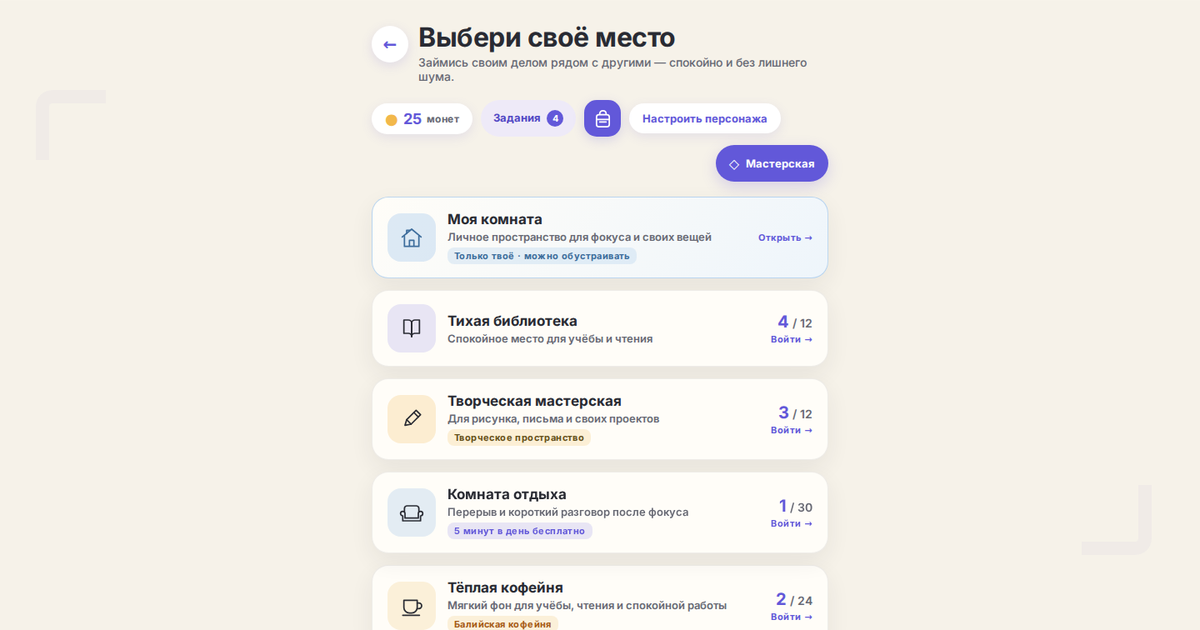
В Поместо таймер работает прямо в браузере. Можно выбрать личную задачу, открыть живую комнату и при желании пригласить знакомого по ссылке — без обязательной камеры и соревнования.
Какие настройки проверить до важной сессии
Компьютеры и браузеры по-разному обрабатывают звук, уведомления, спящий режим и фоновые вкладки. Не полагайтесь на обещание в описании: проведите короткий тест в тех же условиях, в которых будете работать.
- Звук. Убедитесь, что вкладка и система не выключены, а сигнал можно сделать тише.
- Фон. Проверьте, заметен ли конец интервала, когда открыт документ или полноэкранная презентация.
- Сон компьютера. Если экран должен погаснуть, проверьте, как сервис восстановит отсчёт после пробуждения.
- Интернет. Не все сайты поддерживают офлайн-режим. Для нестабильного соединения держите простой системный таймер как запасной вариант.
- Приватность. На общем ПК не сохраняйте личные задачи и выйдите из аккаунта после сессии.
Как не смешать выбор инструмента с выбором ритма
Запрос «таймер для ПК» отвечает на вопрос, где запустить отсчёт. Длина цикла — отдельное решение. Не ищите новую программу каждый раз, когда 25 минут не подходят: сначала измените интервал в уже открытом таймере.
Для обычной учебной задачи можно начать со схемы 25/5. Для трудного старта — сократить фокус до 10–15 минут. Для знакомой задачи, требующей погружения, попробовать 40–50 минут с более длинной паузой. Подробное сравнение есть в статье о ритмах 25/5, 50/10, 52/17 и 90 минут.
Когда всё же стоит установить приложение
Установка оправдана конкретной потребностью: нужен гарантированный офлайн-режим, отдельное окно без вкладок, системные сочетания клавиш или интеграция с календарём. Если такой задачи нет, веб-таймер оставляет меньше настроек и помогает быстрее перейти к делу.
Есть и промежуточный вариант: поддерживаемое веб-приложение можно установить средствами браузера. По данным MDN, оно может получить отдельное окно и значок в системе, но продолжает работать в среде того браузера, из которого установлено. Поэтому перед установкой полезно сначала провести несколько обычных сессий на сайте.
Чем эта статья отличается от других материалов
Здесь основной вопрос — какой формат таймера выбрать на компьютере и когда можно обойтись браузером. Если нужен сам порядок первого цикла, откройте инструкцию как пользоваться Pomodoro-таймером. Если важно понять метод, а не устройство, начните со статьи что такое техника Pomodoro. Сам онлайн-таймер Поместо находится на главной странице.
Вопросы по теме
Нужно ли устанавливать Pomodoro-таймер на компьютер?
Нет. Для обычной фокус-сессии достаточно открыть веб-таймер в браузере, выбрать интервал и оставить страницу открытой. Установка нужна только для функций, которых вам не хватает в веб-версии.
Будет ли онлайн-таймер работать без интернета?
Это зависит от конкретного сервиса и поддержки офлайн-режима. Если соединение нестабильно, проверьте таймер коротким тестом или используйте встроенный таймер операционной системы.
Что выбрать: сайт, расширение или приложение?
Для быстрой или редкой сессии обычно хватает сайта. Расширение удобно для запуска из панели браузера, а отдельное приложение — когда нужен самостоятельный экран и системная интеграция.